深度列印頭清潔
如果標準列印頭清潔未改善列印品質,則深度清潔列印頭。 深度清潔列印頭比標準列印頭清潔耗用更多墨水,因此請僅在必要時深度清潔列印頭。
 注釋
注釋
- 準備事項
- 一張A4或Letter大小的一般紙張
-
在上端送紙盤中裝入一張A4或Letter大小的一般紙張。
裝入紙張後,將顯示上端送紙盤的紙張資訊註冊螢幕。
將頁面大小(Page size)選擇為A4或Letter、類型(Type)選擇為一般紙張(Plain paper),選擇註冊(Register),然後按OK按鈕。
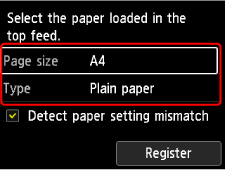
如果螢幕上顯示訊息,按照訊息中的說明完成註冊。
 重要事項
重要事項-
手動送紙托盤不可用於噴嘴檢查圖案列印步驟。 請務必在上端送紙盤中裝入紙張。
-
-
請輕輕開啟出紙托盤。
輕輕開啟出紙托盤擴展架,然後拉出出紙支架。
-
在主頁螢幕上選擇
 維護(Maintenance)。
 -
選擇深度清潔(Deep Cleaning)。
將顯示確認螢幕。
-
在清潔確認螢幕上選擇是(Yes)。
-
選擇要清潔的墨水組。
-
所有色彩(All colors)
-
圖案1(Pattern 1):GY / PBK / C / R / M
-
圖案2(Pattern 2):PM / PC / Y / CO / MBK
印表機開始清潔列印頭。
重要事項-
印表機完成清潔列印頭之前,請勿執行任何其他操作。
-
-
查看訊息並選擇是(Yes)。
將列印噴嘴檢查圖案。
-
出現完成訊息時,選擇OK。
-
檢查列印結果。
檢查圖案C中是否存在線條缺失或圖案D中是否存在水平條紋。
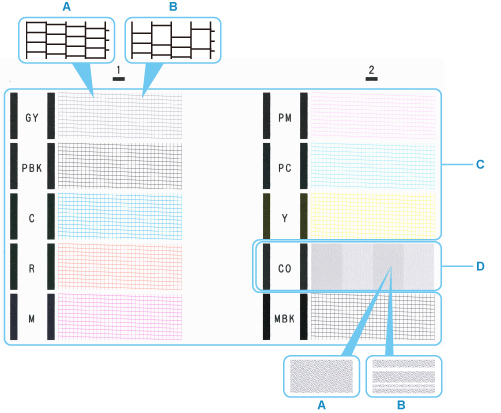
- A: 無線條缺失/無水平條紋
- B: 有線條缺失/有水平條紋
注釋-
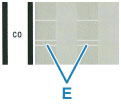
由於CO墨水為無色,其圖案列印在黑色圖案上。 檢查圖案的深灰色帶中是否存在水平條紋(E)。
重要事項
-
如果未能正確列印某種顏色,則更換該顏色的墨水盒。
-
如果問題未解決,關閉電源並在24小時後重新深度清潔列印頭。 關閉電源時請勿拔除電源線。
-
如果問題仍未解決,列印頭可能已經損壞。 聯絡最近的Canon服務中心請求維修。
